

本文来源:简书 作者:青铜红瓦
前 言
文献无疑是目前科研成果的最主要载体。在大家坚持不懈地努力下,现在的文献是越来越多,大有涛涛江河汇成大海之势。然而,怎样才能在大海里畅游而不迷失方向?怎样才能在海里钓到大鱼呢?今天我就来介绍一下我个人的经验。正 文
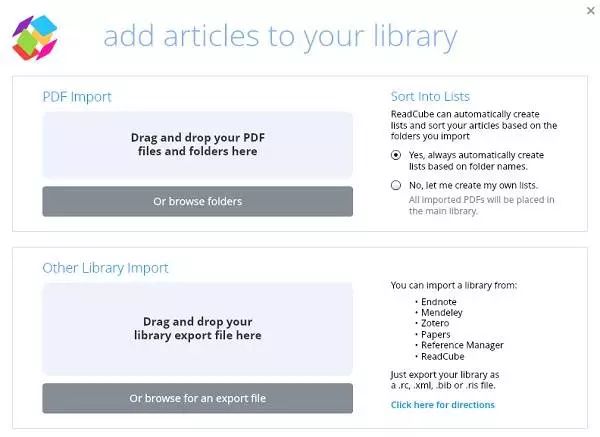
1. Readcube——最好用的文献管理器Readcube是近乎完美的文献管理器,如果没有墙而你又是付费用户的话,它会更完美。获取地址:https://www.readcube.com/home?r_c=YH1En文献管理器是阅读和管理文献的核心,因而选择一款好用的文献管理器十分重要。目前主流的选择包括ReadCube, Mendeley和Endnote。根据笔者自己的实际使用体验,这几种文献管理软件中最好的是Readcube。无论从美观程度、功能性、平台覆盖面上都有碾压其他软件的势头,缺点是略微有点卡顿。下面我来具体介绍一下它的主要功能和特色。Enhanced PDF——PDF文件自动识别和强化目前几乎所有的文献都是以PDF格式存在,对PDF文件的处理方式和识别能力直接决定了一款文献管理软件的好坏,而ReadCube的杀手锏正是PDF自动识别。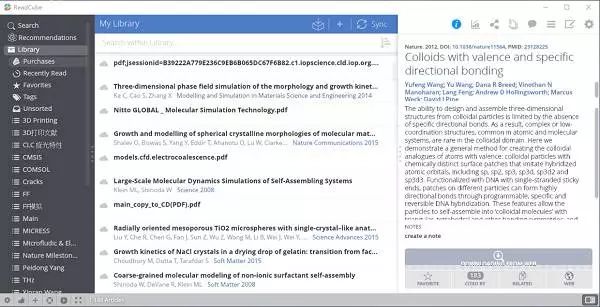

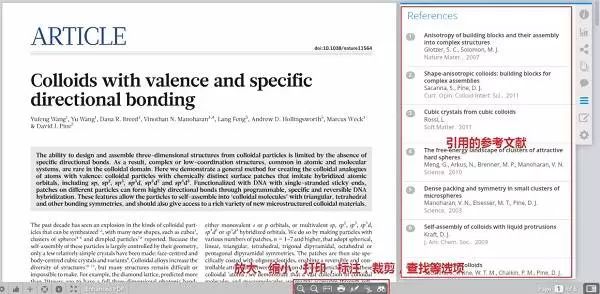
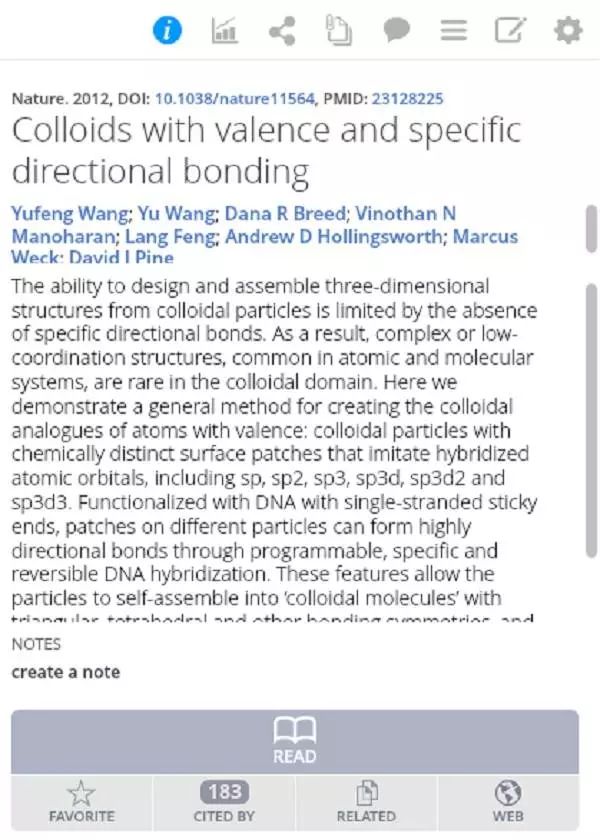 自动识别成功的文献信息页点击阅读按钮,我们可以打开增强后的PDF文件。文献中的所有作者姓名和参考文献的引用上标都变成了可以点击的状态,点击之后,可以直接跳转到该引用文献的下载界面或者作者主页。而右侧的一系列选项卡除了提供了参考文献列表以外,还提供了很多非常有用的功能。比如Metrics选项卡,以图表形式给出了该文献的引用数随时间的变化。下方给出了具体的引用文献,直接点击就可以下载。它甚至还能给出其他引用文献引用该文献时的具体描述。这一功能简直是科研工作者做梦都想要的功能。当我们找到一篇我们感兴趣的重要文献时,只需要结合ReadCube提供的引用和被引用文献列表,就能够非常迅速的勾勒出一个文献网络,一旦在这个网络中发现其他感兴趣的文献,只需要一次点击(在你的学校购买了相关数据库的情况下),ReadCube就能够自动帮你从学校代理连接到期刊网站,甚至能自动帮你下载好,放入你的数据库。理想情况下,全程不需要任何额外操作。文献查找和下载的效率得到了极大的提升。
 点击PDF文件中的作者名可自动显示地址和谷歌学术链接
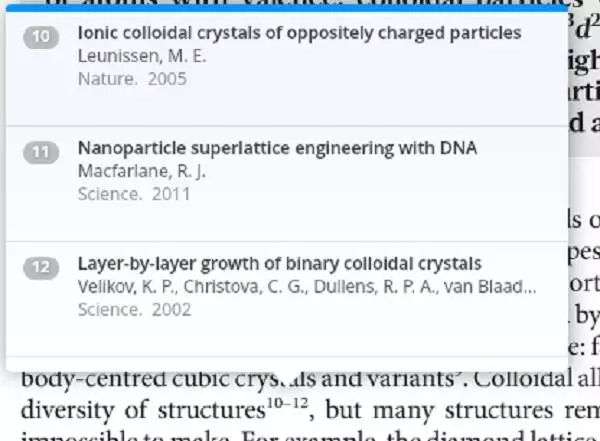 点击文献中的引用编号可自动显示对应的文献信息,点击卡片即可自动下载该文献
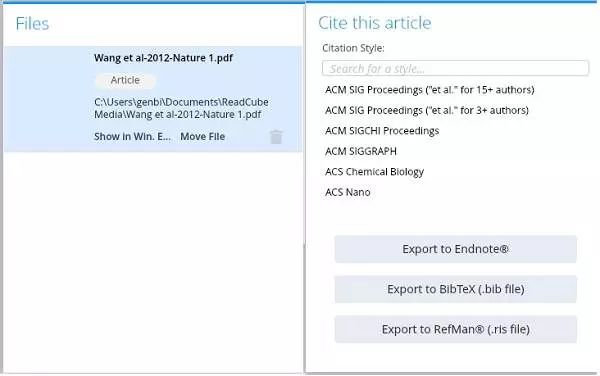
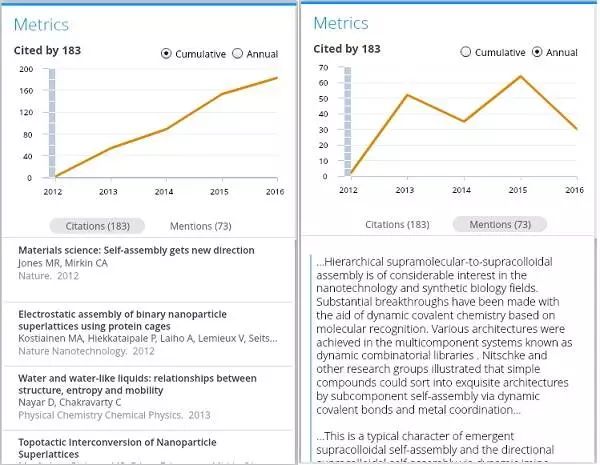 Metrics选项卡Files选项卡给出了PDF文件在电脑中储存的位置,更重要的是,如果该文献有Supporting Information,即使你没有下载,Readcube也能够在这个选项卡中显示,点击后就可以直接下载。而Cite选项卡则让你能够导出文献各种格式的引用,方便在Word、PPT等软件中插入。
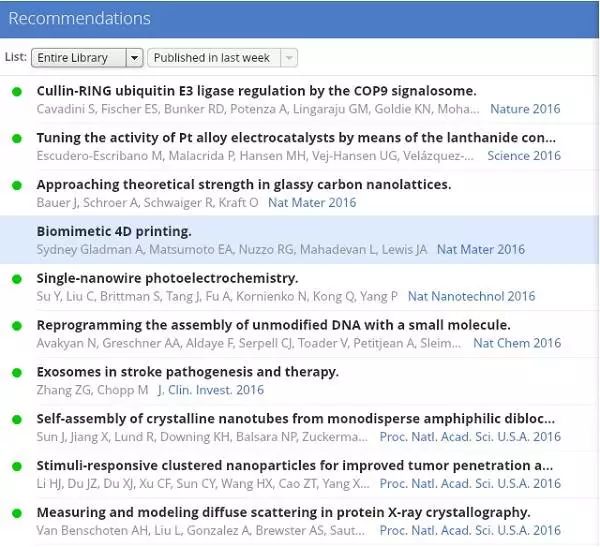
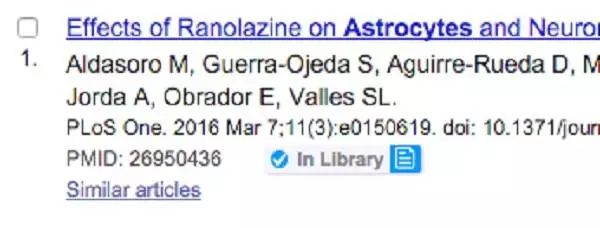
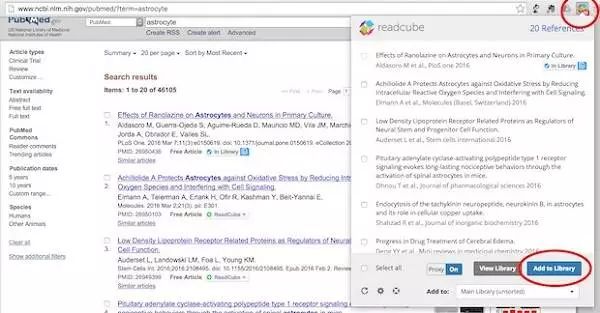 在谷歌学术界面和Pubmed界面可自动识别页面中的文献关于付费功能Readcube的全平台同步和Metrics功能是需要购买按年付费的高级版的,高级版还提供一个付费功能是监控特定文件夹,有新文件后自动导入。新用户可以获得3个月高级版的免费试用,推荐十个人使用Readcube的话还可以获得一年高级版。Readcube高级版的正常价格是55美金一年,但是黑色星期五之类的促销季会打折。至于值不值,各位自己衡量啦。2. Google图片——进行直观的发散式搜索很少有人会喜欢阅读满屏幕的英文,尤其当这些英文中还夹杂着很多字典也查不出来的专业词汇的时候。但是图片却不一样。优秀的学术文章大多会有简洁美观的示意图。通常情况下,看到这些图片,你就能够大致明白文献的主题。人脑的强大之处在于形象思维和抽象能力。通常情况下,人们更能够从满屏幕的图片而不是满屏幕的文字中发现相关信息。从这一点出发,我自创了一种快速查找文献的方法,那就是利用Google图片。Google图片搜索的优良算法能够很好的将相关或者近似领域的搜索结果显示到一起。而且针对单一图片,能够进一步展示类似图片。并且,相对于其他搜索引擎,我个人感觉,Google给予学术结果的权重更大。下面我们以Self-assembly为例,来看看怎么利用Google图片搜索学术资料。
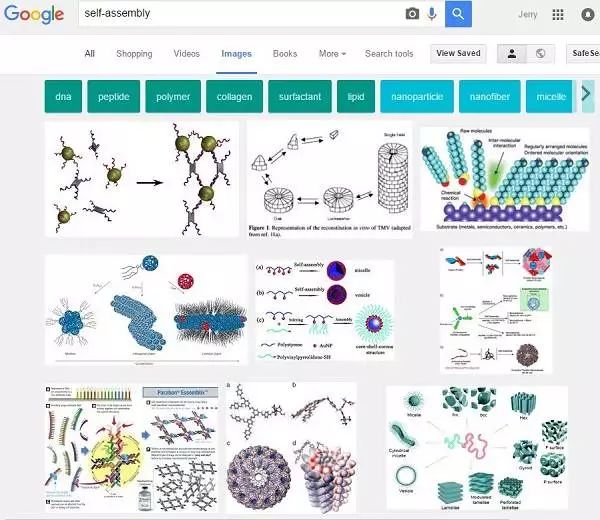
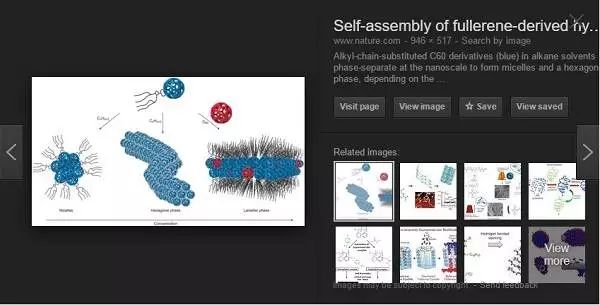 点击某一图片之后出现的图片具体信息和相关图片推荐